
Instala y activa, paso a paso
De la descarga al gráfico en vivo — cómo instalar el paquete en MotiveWave, activar tu licencia y añadir un estudio al gráfico. Lleva unos minutos y no requiere conocimientos técnicos.
Antes de empezar
MotiveWave instalado
Basta con la Community Edition gratuita. Si aún no la tienes, descárgala e instálala desde motivewave.com y ábrela una vez.
Una cuenta de WyckFlow
Inicia sesión en tu cuenta — ahí están la descarga del JAR y tu clave de licencia.
Una licencia o prueba
La primera vez que añades un estudio empieza una prueba gratuita de 14 días. Tu clave desbloquea luego todos los estudios de tu plan — se introduce una sola vez.
Descarga el paquete y copia tu clave de licencia
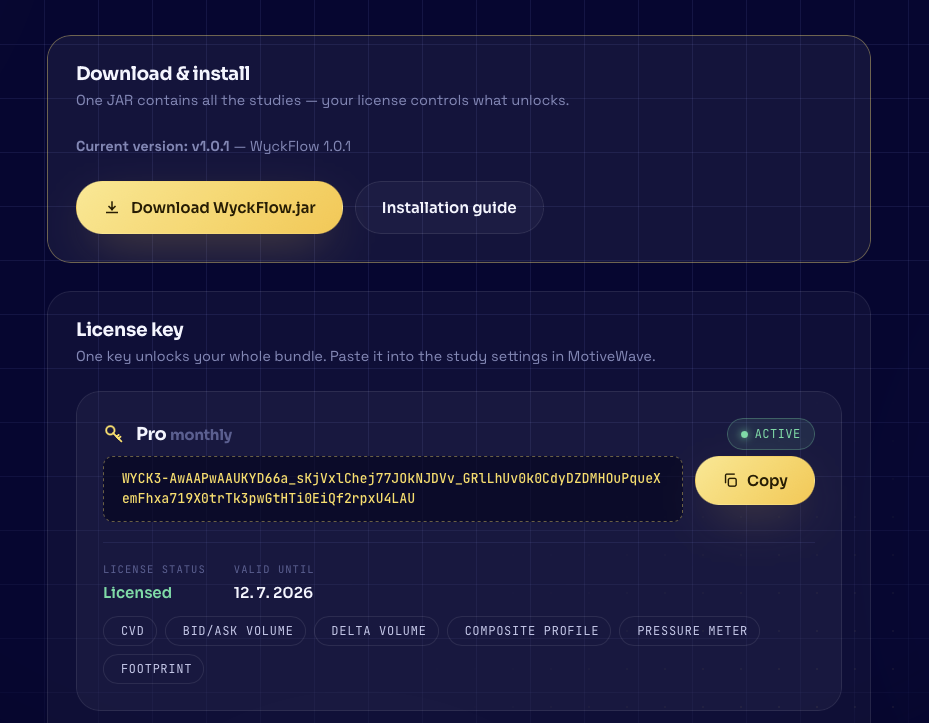
Inicia sesión en tu cuenta en wyckflow.com. En “Descargar e instalar” pulsa Descargar WyckFlow.jar — obtienes un único archivo WyckFlow.jar que contiene todos los estudios.
Justo debajo, en “Mis licencias”, encontrarás tu clave — empieza por WYCK3- y es un bloque más largo (~100 caracteres). Pulsa Copiar (copia la clave entera) — la necesitarás en el paso 5.
Copia el JAR en la carpeta de extensiones de MotiveWave
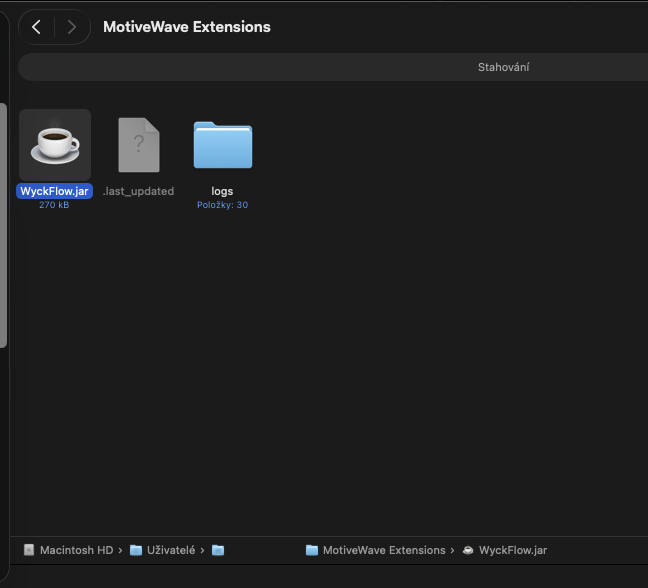
MotiveWave carga las extensiones desde una sola carpeta, MotiveWave Extensions, en tu carpeta personal — es decir ~/MotiveWave Extensions/. Copia ahí el WyckFlow.jar descargado.
No crees la carpeta tú mismo — MotiveWave la crea automáticamente la primera vez que se inicia. Si no está ahí, es que MotiveWave aún no está instalado o nunca se ha abierto — ábrelo una vez y vuelve a intentarlo.
El navegador a veces guarda una segunda descarga como WyckFlow (1).jar. Deja solo un archivo WyckFlow en la carpeta — borra o sobrescribe el antiguo.
MotiveWave carga las extensiones desde una sola carpeta, MotiveWave Extensions, en tu carpeta de usuario — es decir C:\Users\TuNombre\MotiveWave Extensions\. Copia ahí el WyckFlow.jar descargado.
No crees la carpeta tú mismo — MotiveWave la crea automáticamente la primera vez que se inicia. Si no está ahí, es que MotiveWave aún no está instalado o nunca se ha abierto — ábrelo una vez y vuelve a intentarlo.
El navegador a veces guarda una segunda descarga como WyckFlow (1).jar. Deja solo un archivo WyckFlow en la carpeta — borra o sobrescribe el antiguo.
Reinicia MotiveWave
MotiveWave solo carga las extensiones al iniciarse. Ciérralo por completo y vuelve a abrirlo — solo entonces aparecen los nuevos estudios. Cerrar solo el gráfico no basta.
En un Mac, cerrar la ventana con el punto rojo no cierra la aplicación — MotiveWave sigue ejecutándose en segundo plano. Usa Cmd+Q (o el menú MotiveWave → Quit) y vuelve a abrirlo.
Añade el estudio “WyckFlow License” a un gráfico
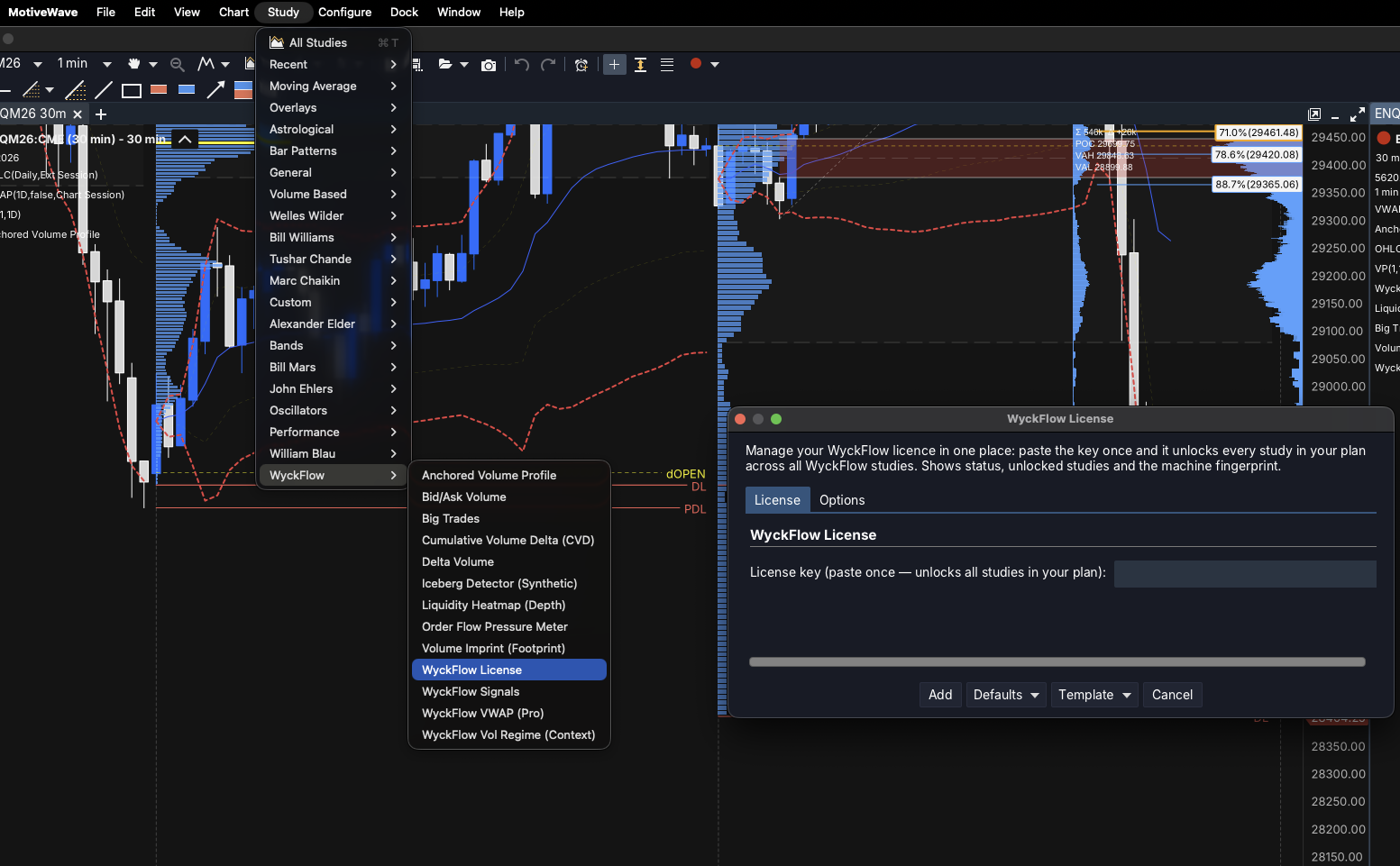
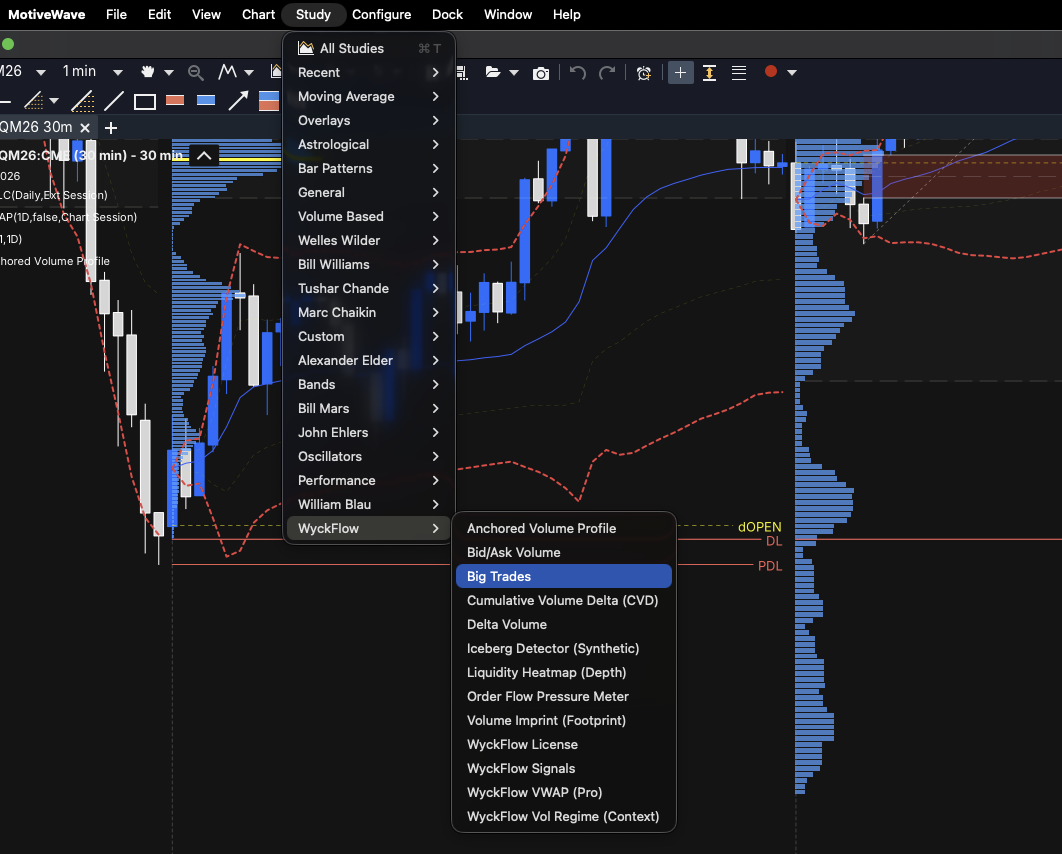
Abre cualquier gráfico. En el menú superior pulsa Study (o el icono fx / Studies de la barra de herramientas) y abre la lista de estudios.
Busca el grupo “WyckFlow” y elige WyckFlow License. Añádelo al gráfico — aparece un pequeño panel con el estado de tu licencia.
Pega tu clave de licencia y guarda
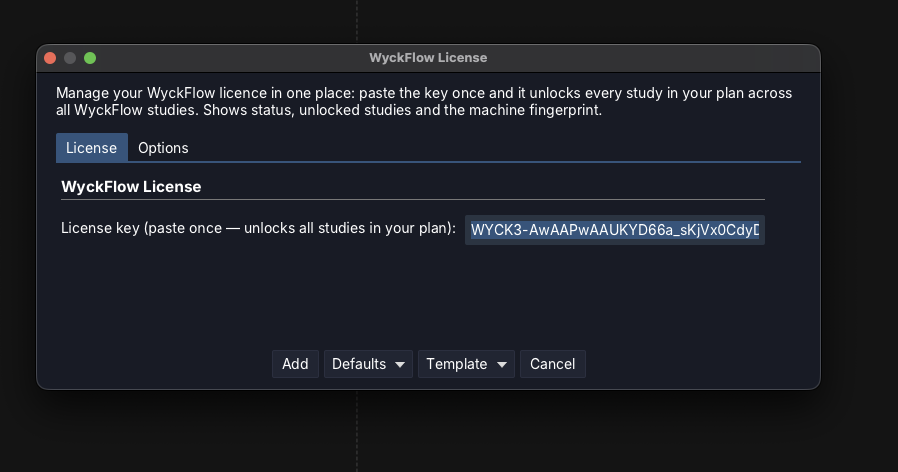
Abre los ajustes del estudio WyckFlow License (doble clic en el panel o el icono del engranaje). Pega la clave que copiaste en el paso 1 en el campo License Key y confirma con OK.
La clave se guarda una vez y todos los demás estudios la toman automáticamente — no hay que introducirla en cada uno. El panel debería mostrar Con licencia (o Prueba si aún no tienes clave).
Añade un estudio de order flow al gráfico
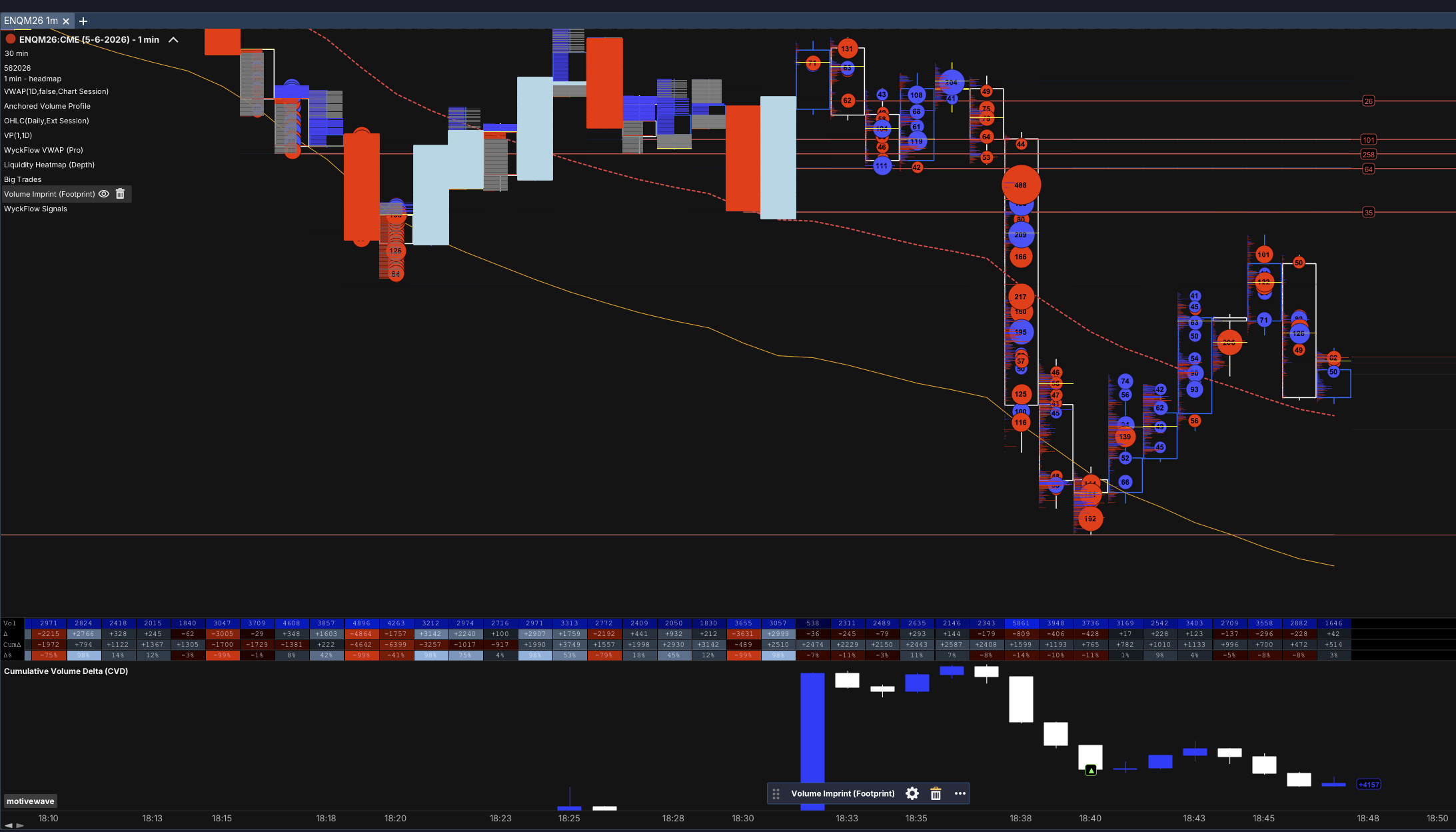
Igual que en el paso 4, añade cualquier estudio de tu plan — p. ej. Volume Imprint (footprint), Liquidity Heatmap, Cumulative Volume Delta, Big Trades y más. Todos están en el grupo “WyckFlow”.
Un estudio con licencia se dibuja al instante. Un estudio fuera de tu plan funciona en modo limitado y ofrece una mejora.
Configura el estudio a tu gusto
Cada estudio tiene sus propios ajustes (colores, umbrales, sensibilidad, presets por mercado). Ábrelos con doble clic en el estudio o con el icono del engranaje. Los valores recomendados por mercado (ES, NQ, CL, micros, cripto) están en el detalle de cada estudio del catálogo.
Cuando algo no funciona
Los estudios no aparecen en el menú
Comprueba que WyckFlow.jar está realmente en la carpeta “MotiveWave Extensions” (nombre exacto, en la carpeta personal/usuario correcta) y cierra y vuelve a abrir MotiveWave por completo. Cerrar solo el gráfico no basta.
Tengo WyckFlow.jar y WyckFlow (1).jar en la carpeta
Así nombra el navegador una segunda descarga del mismo archivo. Deja solo un archivo WyckFlow en la carpeta “MotiveWave Extensions” — borra el sobrante y reinicia MotiveWave.
Un estudio muestra un candado o “Sin licencia”
Abre el estudio “WyckFlow License” y comprueba que está la clave entera (empieza por WYCK3-) sin espacios de más. Tras guardar, dale un momento o quita y vuelve a añadir el estudio. Tu clave está en tu cuenta.
Sigo viendo la versión antigua tras actualizar
Sustituye el WyckFlow.jar antiguo por el nuevo (mismo nombre, sobrescribir) y reinicia MotiveWave de nuevo. Tu versión actual aparece en tu cuenta y en las novedades.
Algunos estudios piden datos de profundidad
El Liquidity Heatmap y el Iceberg Detector necesitan datos de profundidad de mercado (DOM / Level 2) de tu proveedor. La profundidad además no tiene histórico — se graba hacia delante desde que abres el estudio. Más detalles en sus páginas.
¿Todo listo?
Descarga el JAR más reciente y encuentra tu clave de licencia en tu cuenta, o explora el catálogo de estudios.